
● 2026-10-22
ระบบกล้องวงจรปิด AI แบบ Self-Hosted 100%: ทวงคืนความเป็นส่วนตัว ตัดขาดคลาวด์ถาวรด้วย Frigate NVR
#cctv #frigate #self-hosted #ai #privacy #security #home-assistant #edge-computing
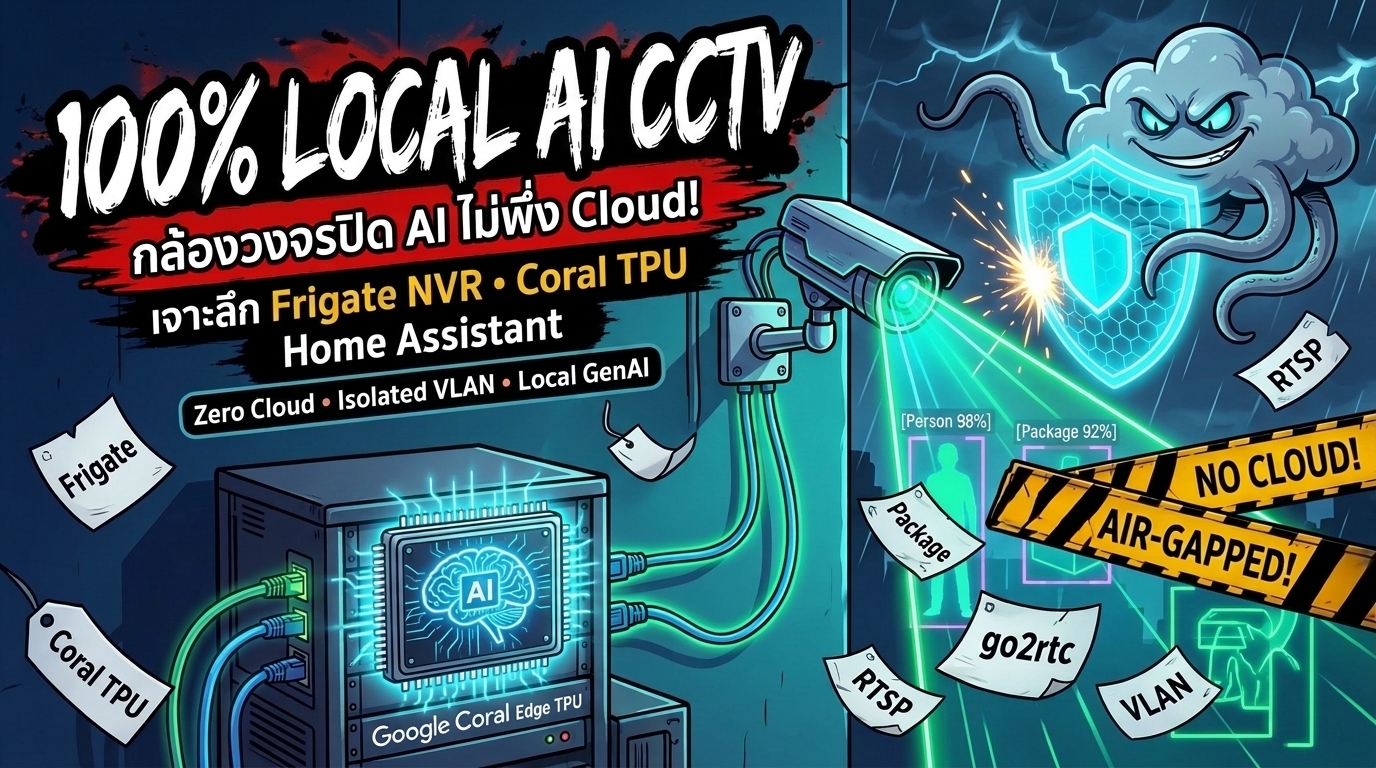
1. ทำไมกล้องวงจรปิด Cloud ยุคนี้ถึงกลายเป็น “ระเบิดเวลาความเป็นส่วนตัว”
ในรอบไม่กี่ปีที่ผ่านมา กล้องวงจรปิดอัจฉริยะ (Smart Cloud Cameras) อย่าง Ring, Nest, Eufy, Wyze หรือกล้องแบรนด์จีนราคาหลักร้อย ได้รับความนิยมอย่างถล่มทลายด้วยคำสัญญาที่ฟังดูหอมหวาน: ติดตั้งง่าย เสียบปลั๊ก ต่อแอป ดูภาพจากที่ไหนก็ได้ในโลก และมี AI คอยบอกว่าใครเดินผ่านหน้าบ้าน
แต่น้อยคนนักที่จะตระหนักว่า ภายใต้ความสะดวกสบายนั้น คุณกำลังนำ ดวงตาที่ส่งข้อมูลภาพสดตลอด 24 ชั่วโมงภายในบ้านของคุณ ไปฝากไว้บนเซิร์ฟเวอร์ของคนอื่น และนี่คือสิ่งที่เกิดขึ้นจริงในช่วงที่ผ่านมา:
flowchart LR
    subgraph Scandals["มหากาพย์ความฉาวของกล้อง Cloud"]
        E["Eufy (Anker)"] -->|"สัญญากับผู้ใช้ว่า Local 100% แต่แอบอัปโหลด Thumbnail และใบหน้าขึ้น AWS Cloud แบบ Unencrypted"| L1["ใครมี URL ก็เปิดดูได้!"]
        R["Amazon Ring"] -->|"ส่งฟุตเทจวิดีโอหน้าบ้านให้ตำรวจสหรัฐฯ โดยไม่ต้องมีหมายศาล (Warrantless Access)"| L2["ความเป็นส่วนตัวเป็นศูนย์"]
        W["Wyze"] -->|"เกิดบั๊ก Cache หลุด ทำให้ผู้ใช้กว่า 13,000 คน มองเห็น Live Feed ในบ้านของคนแปลกหน้า"| L3["บ้านคนอื่นกลายเป็นบ้านเรา"]
        P["Paywall นรก"] -->|"ฟังก์ชันพื้นฐานอย่าง 'ตรวจจับคน' หรือ 'ดูย้อนหลังเกิน 3 ชม.' ต้องจ่ายรายเดือนทุกตัว"| L4["กล้อง 6 ตัว จ่ายเดือนละพัน!"]
    end

    style Scandals fill:#2d3748,stroke:#4a5568,color:#fff
    style L1 fill:#742a2a,stroke:#e53e3e,color:#fff
    style L2 fill:#742a2a,stroke:#e53e3e,color:#fff
    style L3 fill:#742a2a,stroke:#e53e3e,color:#fff
    style L4 fill:#742a2a,stroke:#e53e3e,color:#fff
ยังไม่นับประเด็นพื้นฐานที่สุด: วันใดที่อินเทอร์เน็ตบ้านของคุณล่ม หรือผู้ผลิตตัดสินใจปิดเซิร์ฟเวอร์ (End-of-Life) กล้องตัวละหลายพันบาทของคุณจะกลายสภาพเป็น “ก้อนพลาสติกไร้ค่า” ทันที
คำถามคือ: เราสามารถมีระบบกล้องวงจรปิดที่มี AI ฉลาดระดับตรวจจับคน สัตว์ รถยนต์ พัสดุ แจ้งเตือนแบบเรียลไทม์ โดยที่ข้อมูลทั้งหมดทำงานอยู่ภายในบ้าน 100% ไม่แตะต้องคลาวด์แม้แต่ไบต์เดียว และไม่ต้องจ่ายค่าสมาชิกรายเดือนเลยได้หรือไม่?
คำตอบคือ ทำได้ 100% ด้วยสถาปัตยกรรม Self-Hosted AI NVR
2. พิมพ์เขียวสถาปัตยกรรม (100% Local AI CCTV Architecture)
หัวใจของระบบกล้องวงจรปิดแบบ Local คือการสร้าง สถาปัตยกรรมแบบแยกส่วน (Decoupled & Air-Gapped Architecture) ที่แบ่งหน้าที่ของฮาร์ดแวร์ ซอฟต์แวร์ และเครือข่ายออกจากกันอย่างชัดเจน:
flowchart TD
    subgraph CCTV_VLAN["Isolated CCTV VLAN (ไม่มีอินเทอร์เน็ต / WAN BLOCKED)"]
        CAM1["IP Camera 1 (Front Door)"]
        CAM2["IP Camera 2 (Driveway)"]
        CAM3["IP Camera 3 (Backyard)"]
    end

    subgraph NVR_Server["Local NVR Server (Mini PC / Homelab Server)"]
        GO2RTC["go2rtc (Stream Multiplexer / WebRTC)"]
        FRIGATE["Frigate NVR (Motion & Recording Engine)"]
        CORAL["Google Coral Edge TPU (AI Accelerator)"]
        STORAGE[("Local Storage: WD Purple / NVMe SSD")]
        VLM["Local VLM Engine (Ollama + LLaVA / Moondream)"]

        CAM1 & CAM2 & CAM3 -->|"RTSP Streams"| GO2RTC
        GO2RTC -->|"Substream (Detect 5fps)"| FRIGATE
        GO2RTC -->|"Mainstream (Record 4K)"| FRIGATE
        FRIGATE <-->|"Offload Inference (<10ms)"| CORAL
        FRIGATE -->|"Save Recordings & Clips"| STORAGE
        FRIGATE -.->|"Snapshot to Describe"| VLM
    end

    subgraph Home_Automation["Home Network (LAN & Remote Access)"]
        HASS["Home Assistant"]
        WIREGUARD["WireGuard / Tailscale VPN (เชื่อมต่อจากนอกบ้าน)"]
        USER["สมาร์ตโฟนของคุณ"]

        FRIGATE -->|"MQTT Events & Webhook"| HASS
        HASS -->|"แจ้งเตือนพร้อมรูปถ่าย / คลิป"| USER
        USER -->|"ต่อ VPN ปลอดภัยผ่านอุโมงค์เข้ารหัส"| WIREGUARD
        WIREGUARD --> HASS
    end

    FIREWALL{{"Firewall: DROP WAN TRAFFIC"}}
    CCTV_VLAN -.-x FIREWALL
    FIREWALL -.-x INTERNET((Internet))

    style CCTV_VLAN fill:#1a202c,stroke:#e53e3e,stroke-width:2px,color:#fff
    style NVR_Server fill:#1a365d,stroke:#3182ce,stroke-width:2px,color:#fff
    style CORAL fill:#22543d,stroke:#38a169,stroke-width:2px,color:#fff
    style FIREWALL fill:#742a2a,stroke:#fc8181,color:#fff
3 เสาหลักของระบบ:
- IP Cameras (ONVIF/RTSP): กล้องวงจรปิดมาตรฐานเปิดที่ส่งภาพผ่านโปรโตคอล RTSP ได้ โดยถูกขังอยู่ใน VLAN พิเศษที่ ตัดการเชื่อมต่อไปยังอินเทอร์เน็ตภายนอก 100% (Air-Gapped)
- Frigate NVR + Accelerator: ซอฟต์แวร์ NVR ระดับแถวหน้าของโลกโอเพนซอร์ส ทำหน้าที่ถอดรหัสวิดีโอ ดักจับการเคลื่อนไหว และส่งเฟรมภาพไปให้ชิป AI (เช่น Google Coral TPU) วิเคราะห์วัตถุในเวลาไม่ถึง 10 มิลลิวินาที
- Home Assistant + Secure VPN: ระบบแจ้งเตือนอัจฉริยะที่จะส่งภาพและคลิปสั้นไปยังมือถือของคุณผ่าน Telegram หรือ Notification ของ Home Assistant โดยการดูภาพสดจากนอกบ้านจะทำผ่าน VPN ส่วนตัว (WireGuard หรือ Tailscale) ไม่เปิดพอร์ตล่อแฮกเกอร์
3. Frigate NVR: ทำไมถึงเป็นราชาแห่ง AI Video Surveillance?
ในอดีต ซอฟต์แวร์ NVR โอเพนซอร์สอย่าง ZoneMinder หรือ Shinobi มีปัญหาใหญ่คือ กิน CPU มหาศาล ยิ่งถ้าเปิดระบบ Motion Detection แบบพิกเซลเปลี่ยนแปลง กล้องจะแจ้งเตือนมั่วซั่วไปหมด ทั้งแสงแดดเปลี่ยนทิศ ใบไม้ไหว หรือแมลงบินผ่านหน้าเลนส์
Frigate NVR แก้ปัญหานี้ด้วยสถาปัตยกรรมอัจฉริยะ 3 ประการ:
flowchart TD
    CAM_STREAM["กล้องส่ง 2 สตรีมพร้อมกัน (Dual Streams)"]

    subgraph Streams["การแยกบทบาทของสตรีมภาพ"]
        SUB["Sub-Stream (ความละเอียดต่ำ: 640x360 @ 5 fps)"]
        MAIN["Main-Stream (ความละเอียดสูงสุด: 4K @ 25 fps)"]
    end

    CAM_STREAM --> SUB
    CAM_STREAM --> MAIN

    subgraph Motion_Pipeline["AI Inference Pipeline (เบาเครื่องสุดๆ)"]
        SUB --> CPU_MOTION["CPU: Motion Detection (เปรียบเทียบความต่างเฟรม)"]
        CPU_MOTION -->|"เจอการเคลื่อนไหวในโซนที่กำหนด"| CROP["Crop เฟรมเฉพาะจุดที่ขยับ"]
        CROP --> TPU["ส่งให้ Coral TPU รันโมเดล Object Detection"]
        TPU --> RESULT{{"ผลลัพธ์: เป็น Person / Car หรือไม่?"}}
    end

    RESULT -->|"ใช่ (แม่นยำ >80%)"| TRIGGER["Trigger Event & Clip Saving"]
    RESULT -->|"ไม่ใช่ (เช่น ใบไม้ไหว)"| IGNORE["Discard / ไม่บันทึก"]

    TRIGGER --> RECORD["ดึงภาพจาก Main-Stream (4K) มาเซฟคลิปหลักฐาน"]
    MAIN -.-> RECORD

    style TPU fill:#276749,stroke:#48bb78,stroke-width:2px,color:#fff
    style RESULT fill:#b7791f,stroke:#ecc94b,color:#fff
    style RECORD fill:#2c5282,stroke:#63b3ed,color:#fff
1. Dual-Stream Strategy (กลยุทธ์แยก 2 สตรีม)
- Detect Stream (Sub-stream): ใช้ภาพความละเอียดต่ำ เช่น 640x360 หรือ 1280x720 ที่เฟรมเรตต่ำเพียง 5 เฟรมต่อวินาที ในการรัน AI ตรวจจับวัตถุ ทำให้ระบบใช้พลังประมวลผลน้อยมาก
- Record Stream (Main-stream): ดึงภาพความละเอียดเต็มพิกัด 4K / 2K ที่ 25–30 fps ไปบันทึกลงฮาร์ดดิสก์แบบ 24/7 หรือบันทึกเฉพาะช่วงที่มีเหตุการณ์สำคัญเกิดขึ้นจริง
2. Two-Stage Detection (กรอง 2 ชั้น)
Frigate จะไม่โยนภาพทุกเฟรมให้ AI วิเคราะห์ตลอดเวลา แต่จะใช้ CPU ตรวจสอบก่อนว่ามี Motion เกิดขึ้นในเฟรมหรือไม่ เมื่อมี Motion เกิดขึ้นในโซนที่กำหนด มันจะทำการ Crop ภาพเฉพาะจุดที่เคลื่อนไหวนั้น ส่งไปให้ชิป AI ทำการ Inference ผลลัพธ์คือ CPU แทบจะไม่ทำงานหนักเลย
3. ขุมพลัง go2rtc
Frigate รวมเอา go2rtc เข้ามาเป็นหัวใจหลักในการจัดการสตรีมวิดีโอ ทำให้สามารถรับสัญญาณ RTSP จากกล้องมาเพียง 1 สตรีม แล้วกระจายต่อไปยัง Frigate, Home Assistant และ Web Dashboard ผ่าน WebRTC/MSE ได้พร้อมกันโดยกล้องไม่แฮงก์ และได้ภาพสดที่มีความหน่วง (Latency) ต่ำกว่า 200 มิลลิวินาที!
4. Hardware AI Accelerators: จะเลือกอะไรมาประมวลผล AI?
การรันโมเดล Object Detection (เช่น MobileNet SSD หรือ YOLO) บน CPU ทั่วไปจะทำให้ CPU โหลด 100% และมีความหน่วงสูงถึง 100–300ms ต่อเฟรม ซึ่งช้าเกินไปสำหรับการใช้งานจริง ทางออกคือการใช้ ชิปเร่งความเร็ว AI (Hardware Accelerator):
| อุปกรณ์เร่งความเร็ว | พลังประมวลผล (TOPS) | การกินพลังงาน (Watts) | Inference Time (ms) | ความเหมาะสมและข้อดี |
|---|---|---|---|---|
| Google Coral Edge TPU (M.2 / PCIe / USB) | 4 TOPS | ~2 W | 6 – 10 ms | แนะนำสูงสุด! กินไฟน้อยมาก ไม่เปลือง CPU รันได้ 4–8 กล้องสบายๆ |
| Intel OpenVINO (Intel 12th+ / N100 iGPU) | ขึ้นกับ iGPU | รวมใน CPU (~6-15 W) | 10 – 20 ms | คุ้มค่าที่สุดสำหรับคนใช้ Mini PC Intel ไม่ต้องซื้อการ์ดเสริม |
| Nvidia GPU (TensorRT: GTX 1650 / RTX 3060) | 10 – 100+ TOPS | 75 – 170 W | 3 – 8 ms | พลังแรงสุด เหมาะกับระบบขนาดใหญ่ 15–30 กล้อง แต่กินไฟสูง |
| CPU Only (Intel / AMD / ARM64) | - | 15 – 65 W | 80 – 250 ms | ไม่แนะนำสำหรับการใช้งานจริง (ทำให้เครื่องร้อนและแจ้งเตือนช้า) |
💡 สูตรสร้างเซิร์ฟเวอร์สุดคุ้มประจำปี: เครื่อง Mini PC ที่ใช้ชิป Intel N100 / N97 (ราคาประมาณ 4,000–5,000 บาท) ร่วมกับ Google Coral M.2 หรือ USB Accelerator สามารถรับกล้องวงจรปิดความละเอียดสูง 4–6 ตัว พร้อมประมวลผล AI แบบเรียลไทม์ โดยกินไฟทั้งระบบรวมกันเพียง 10–15 วัตต์ เท่านั้น! (ค่าไฟตกเดือนละประมาณ 40–50 บาท)
5. Network Hardening: ขังกล้องในคุก VLAN (Air-Gapped Isolation)
กล้องวงจรปิดส่วนใหญ่ในท้องตลาด (รวมถึงแบรนด์จีนชื่อดังอย่าง Hikvision, Dahua หรือแม้แต่ Reolink) มีประวัติการส่งข้อมูล Telemetry กลับไปยังเซิร์ฟเวอร์ในต่างประเทศ หรือมีพอร์ตแปลกๆ เปิดทิ้งไว้ และเคยตกเป็นเป้าหมายของมัลแวร์ระดับโลกอย่าง Mirai Botnet
กฎเหล็กอันดับหนึ่งของระบบความปลอดภัยแบบ Self-Hosted คือ: “ห้ามให้กล้องวงจรปิดแตะต้องอินเทอร์เน็ตเป็นอันขาด!”
flowchart LR
    subgraph Router["Router / Firewall (pfSense / OPNsense / UniFi)"]
        RULE1["Rule 1: CCTV VLAN -> WAN (Drop All)"]
        RULE2["Rule 2: CCTV VLAN -> Home LAN (Drop All)"]
        RULE3["Rule 3: NVR Server -> CCTV VLAN (Allow RTSP/ONVIF)"]
    end

    CCTV["กล้องวงจรปิด"] <-->|"พยายามส่งข้อมูลออกเน็ต"| RULE1
    RULE1 -.->|"💥 BLOCKED & DROPPED"| WAN((Internet))
    CCTV <-->|"พยายามแอบสแกนหาคอมในบ้าน"| RULE2
    RULE2 -.->|"💥 BLOCKED"| HOMELAN["Home LAN / มือถือ"]

    NVR["NVR Server (IP: 192.168.1.10)"] ===>|"เข้าถึงพอร์ต 554 (RTSP)"| RULE3
    RULE3 ===> CCTV

    style RULE1 fill:#742a2a,stroke:#e53e3e,stroke-width:2px,color:#fff
    style RULE2 fill:#742a2a,stroke:#e53e3e,stroke-width:2px,color:#fff
    style RULE3 fill:#22543d,stroke:#38a169,stroke-width:2px,color:#fff
การตั้งค่า Firewall Rules ที่ถูกต้อง:
- สร้าง VLAN แยกต่างหาก: กำหนด Subnet ให้กล้อง เช่น
192.168.50.0/24(CCTV_VLAN) - Block WAN (Internet Outbound):
- Source:
CCTV_VLAN - Destination:
WAN net / Any - Action: DROP / REJECT
- Source:
- Block Cross-VLAN Interception: ป้องกันไม่ให้กล้องสแกนหาคอมพิวเตอร์หรือโทรศัพท์มือถือในวง LAN หลัก
- เจาะรูเฉพาะเซิร์ฟเวอร์ NVR: อนุญาตให้เฉพาะเครื่อง NVR (เช่น
192.168.1.10) สามารถเชื่อมต่อไปยังพอร์ต554(RTSP) และ80/8000(ONVIF) บนตัวกล้องได้เพียงทางเดียว
6. ติดตั้งและเริ่มใช้งานจริง (Hands-On Implementation)
ขั้นที่ 1: ติดตั้งผ่าน Docker Compose
สร้างไฟล์ docker-compose.yml สำหรับรัน Frigate NVR ร่วมกับ Google Coral TPU:
version: "3.9"

services:
  frigate:
    container_name: frigate
    privileged: true
    restart: unless-stopped
    image: ghcr.io/blakeblackshear/frigate:stable
    shm_size: "128mb" # ปรับเพิ่มเป็น 256mb ถ้ามีกล้องเกิน 4 ตัว
    devices:
      # สำหรับ Google Coral USB Accelerator
      - /dev/bus/usb:/dev/bus/usb
      # สำหรับ Intel iGPU Hardware Acceleration (Hardware Decoding)
      - /dev/dri/renderD128:/dev/dri/renderD128
    volumes:
      - /etc/localtime:/etc/localtime:ro
      - ./config:/config
      - /mnt/storage/cctv:/media/frigate
      - type: tmpfs # ใช้ RAM ทำ cache คลิปชั่วคราวก่อนเซฟ ลดการเขียน Disk
        target: /tmp/cache
        tmpfs:
          size: 1000000000 # 1GB
    ports:
      - "5000:5000"       # Web GUI
      - "8554:8554"       # RTSP Restream
      - "8555:8555/tcp"   # WebRTC
      - "8555:8555/udp"   # WebRTC
    environment:
      - FRIGATE_RTSP_PASSWORD=MySecurePassword123!
ขั้นที่ 2: ไฟล์ตั้งค่า config/config.yml ระดับ Production
mqtt:
  enabled: true
  host: 192.168.1.15 # IP ของ Home Assistant Mosquitto MQTT
  user: mqtt_user
  password: mqtt_password

# กำหนดชิปเร่งความเร็ว AI
detectors:
  coral:
    type: edgetpu
    device: usb

# กำหนดวัตถุที่ต้องการตรวจจับ
objects:
  track:
    - person
    - car
    - dog
    - cat
    - package
  filters:
    person:
      min_score: 0.75
      threshold: 0.80

# กำหนดค่า go2rtc สำหรับดึงสตรีมภาพความหน่วงต่ำ
go2rtc:
  streams:
    front_door:
      - rtsp://admin:CameraPass@192.168.50.11:554/h264Preview_01_main
    front_door_sub:
      - rtsp://admin:CameraPass@192.168.50.11:554/h264Preview_01_sub

# ตั้งค่ากล้อง
cameras:
  front_door:
    ffmpeg:
      inputs:
        # สตรีมย่อยสำหรับตรวจจับ AI (กินแบนด์วิดท์น้อย)
        - path: rtsp://127.0.0.1:8554/front_door_sub
          roles:
            - detect
        # สตรีมหลักความละเอียดสูงสำหรับบันทึกภาพ
        - path: rtsp://127.0.0.1:8554/front_door
          roles:
            - record
    detect:
      enabled: true
      width: 640
      height: 360
      fps: 5
    record:
      enabled: true
      retain:
        days: 7
        mode: motion
      events:
        retain:
          default: 30
          mode: active_objects
ขั้นที่ 3: เชื่อมต่อเข้า Home Assistant ส่งแจ้งเตือนแบบเรียลไทม์
เมื่อติดตั้ง Frigate Integration ใน Home Assistant ผ่าน HACS (Home Assistant Community Store) ระบบจะส่ง Event ผ่าน MQTT ทันทีที่เจอบุคคลหรือวัตถุที่กำหนด
ตัวอย่าง Automation ส่งข้อความแจ้งเตือนพร้อมรูปถ่าย snapshot ของผู้บุกรุกเข้ามือถือทันที:
alias: "Security: ตรวจพบบุคคลที่หน้าบ้าน"
trigger:
  - platform: mqtt
    topic: frigate/events
    payload: "front_door"
    value_template: "{{ value_json['after']['camera'] }}"
condition:
  - condition: template
    value_template: "{{ trigger.payload_json['after']['label'] == 'person' }}"
  - condition: template
    value_template: "{{ trigger.payload_json['after']['top_score'] > 0.8 }}"
action:
  - service: notify.notify
    data:
      title: "🚨 ตรวจพบบุคคลที่หน้าประตู!"
      message: "ตรวจพบคนเดินเข้ามาในโซนประตูหน้าบ้าน"
      data:
        image: "https://your-homeassistant.local/api/frigate/notifications/{{ trigger.payload_json['after']['id'] }}/snapshot.jpg"
        clickAction: "/lovelace/security"
7. ยกระดับสู่ Next-Level: Local Generative AI & Vision-Language Model (VLM)
ในระบบกล้อง AI ดั้งเดิม สิ่งที่คุณจะได้รับแจ้งเตือนคือกรอบสี่เหลี่ยมพร้อมคำว่า Person: 92% แต่คุณยังไม่รู้ว่าคนๆ นั้น กำลังทำอะไรอยู่?
ในปี 2026 เราสามารถเชื่อมต่อ Frigate เข้ากับ Local Vision-Language Models (VLM) เช่น Moondream2 หรือ LLaVA-Phi ผ่าน Ollama บนเครื่องเซิร์ฟเวอร์ของเราเอง เพื่อเปลี่ยนภาพถ่ายเหตุการณ์ให้กลายเป็น คำอธิบายภาษาธรรมชาติ (Natural Language Descriptions):
flowchart LR
    FRIGATE["Frigate NVR: ตรวจพบ Person"] -->|"ส่ง Snapshot เฟรมภาพ"| OLLAMA["Ollama (Local VLM: Moondream2)"]
    PROMPT["Prompt: 'อธิบายบุคคลและพฤติกรรมในภาพนี้สั้นๆ'"] --> OLLAMA
    OLLAMA -->|"ประมวลผล Local 100% (ไร้ Cloud)"| DESCRIPTION["ข้อความภาษาธรรมชาติ"]
    DESCRIPTION ==> ALERT["แจ้งเตือน: 'ชายสวมเสื้อฮู้ดสีดำ กำลังถือกล่องพัสดุขนาดกลางมาวางไว้ที่บันไดหน้าบ้าน'"]

    style OLLAMA fill:#22543d,stroke:#38a169,color:#fff
    style ALERT fill:#1a365d,stroke:#3182ce,color:#fff
ทั้งหมดนี้ทำงานอยู่บนฮาร์ดแวร์ในบ้านของคุณเอง ไม่มีการส่งภาพใบหน้าคนในครอบครัว หรือสภาพแวดล้อมภายในบ้านออกไปยัง OpenAI, Google หรือเซิร์ฟเวอร์ภายนอกแม้แต่พิกเซลเดียว
8. สรุป: ความปลอดภัยที่แท้จริง ต้องเป็นของคุณอย่างแท้จริง
การสร้างระบบกล้องวงจรปิดแบบ Self-Hosted อาจต้องใช้เวลาในการเรียนรู้และตั้งค่ามากกว่าการซื้อกล้อง Cloud สำเร็จรูปมาเสียบปลั๊ก แต่ผลลัพธ์ที่คุณได้รับตอบแทนกลับมานั้นคุ้มค่ามหาศาล:
- Zero Cloud Dependency: ทำงานได้ตลอด 24/7 แม้สายไฟเบอร์ออปติกของอินเทอร์เน็ตจะขาด หรือคลาวด์ระดับโลกจะล่ม
- Absolute Privacy: ภาพทุกเฟรมถูกเข้ารหัสและบันทึกลงในดิสก์ที่อยู่ในตู้แร็กของคุณเอง ไม่มีใครมีสิทธิ์เข้าถึงหรือแอบส่องได้
- No Subscription Fees: บอกลาค่าธรรมเนียมรายเดือนปีละหลายพันบาท จ่ายค่าฮาร์ดแวร์ครั้งเดียวจบ ใช้งานได้ยาวนานนับสิบปี
- Infinite Customization: ปรับแต่งการแจ้งเตือน เชื่อมต่อกับไฟสปอตไลต์อัตโนมัติ ล็อกประตู หรือไซเรนเตือนภัยผ่าน Home Assistant ได้อย่างไร้ขีดจำกัด
เพราะระบบความปลอดภัยในบ้าน… ควรมีหน้าที่ ปกป้องคุณ ไม่ใช่เปลี่ยนคุณให้กลายเป็นสินค้าของผู้ให้บริการคลาวด์!
แหล่งข้อมูลอ้างอิง (References)
- Frigate NVR Official Documentation: Complete Architecture, Object Detection Pipeline, and Hardware Acceleration Guide. Frigate Docs
- Frigate NVR GitHub Repository: Blake Blackshear et al. — NVR with Realtime Local Object Detection for IP Cameras. GitHub: blakeblackshear/frigate
- go2rtc Official Project: Ultimate Camera Streaming Application for RTSP, WebRTC, HomeKit, and MSE. GitHub: AlexxIT/go2rtc
- Google Coral Edge TPU Documentation: Edge TPU Hardware Benchmarks & Performance for MobileNet / SSD Models. Google Coral Official
- Intel OpenVINO Toolkit: OpenVINO Runtime & Video Analytics Acceleration on Intel UHD / Iris Xe Graphics. Intel Developer Zone
- Home Assistant Frigate Integration: Real-time Sensor, Media Browser, and Webhook Notification Blueprint. GitHub: frigate-hass-integration
- The Verge (Eufy Privacy Investigation): Anker finally comes clean about its Eufy security cameras and unencrypted cloud feeds. The Verge
- Federal Trade Commission (FTC): FTC Charges Amazon’s Ring with Compromising Customer Privacy by Granting Employees and Contractors Unauthorized Access to Videos. FTC Proceedings: Ring LLC
- BleepingComputer: Wyze Security Glitch Showed 13,000 Customers Other People’s Private Camera Feeds. BleepingComputer Report
- CISA (Cybersecurity and Infrastructure Security Agency): Internet of Things (IoT) Security Acquisition Guidance and Network Segmentation. CISA.gov Resources
- Ollama Project: Run Local Vision-Language Models (Moondream2 / LLaVA) at the Edge for Natural Language Scene Understanding. GitHub: ollama/ollama
Retrieve the raw markdown file or structured JSON of this post directly in your command line:
curl -sL https://dekkapok.engineering/blogs/self-hosted-ai-cctv-frigate-guide.txt curl -sL https://dekkapok.engineering/blogs/self-hosted-ai-cctv-frigate-guide.json 
เมื่อ AI เจาะโค้ด Bitcoin Core: ผ่า 3 ช่องโหว่ DoS และจุดเปลี่ยนของนโยบายเปิดเผยบั๊ก

ผ่ารหัสลับ Bitcoin 0.1.0: เมื่อ AI ชุบชีวิตโค้ด Satoshi ไบต์ต่อไบต์ และความจริงสุดระทึกของเวอร์ชันแรกที่ต่างจากปัจจุบันลิบลับ